Complete Guide To Delete Energetic Bear from Windows 10
Various Energetic Bear related infections| Browser Hijacker | Websearch.soft-quick.info, Great-values.com, Addedsuccess.com, Datasrvvrs.com, NowFixPc.com, Search.Speedbit.com, Wickedsearchsystem.com, iGetNet, Findtsee.com, SearchNew, Asafetyhead.com, Carolini.net, Click.sureonlinefind.com, Search-netsite.com, Gatehe.com, Websearch.searchesplace.info |
| Ransomware | Voldemort Ransomware, XRTN Ransomware, RaaS Ransomware, Runsomewere Ransomware, Ai88 Ransomware, BlackShades Crypter Ransomware |
| Spyware | AntiSpywareDeluxe, Spy4PC, Privacy Redeemer, MySpaceIM Monitor Sniffer, VersaSearch, DisqudurProtection, PC Cleaner, Ana, SniperSpy, BDS/Bifrose.EO.47.backdoor, Windows System Integrity, MalwareMonitor, Spyware.WinFavorites |
| Adware | Adware.Win32.BHO.ah, Adware.CPush, ResultBar, Aureate.Radiate.A, SweetIM, WSearch, QueryExplorer.com, QoolAid, BrowseForTheCause, FavoriteMan |
| Trojan | Trojan-PSW.Gampass, Trojan.Nordex-B, Spy.Festeal.D, Sality.AU, VirTool:MSIL/Injector.BF, Tibs.GF, TrojanDownloader:Win32/Small.AHY, Trojan.Win32.Generic.pak!cobra, Spy.Banker.ikp, PWSteal.Frethog.gen!H, Koobface, Trojan Horse Generic29.GJG, Smallrk.D, Trojan.Kimejkay.B |

Method 1 : Start Your PC in Safe Mode With Networking
Method 2 : Removing Energetic Bear From Control Panel
Method 3 : Stop Related Process To Energetic Bear From Task Manager
Method 4 : Delete Energetic Bear From Registry Editor
Method 5 : Delete unwanted extensions, add-ons, plug-ins from Internet Explorer
Method 1 : Start Your PC in Safe Mode With Networking
For Windows XP/Vista/7
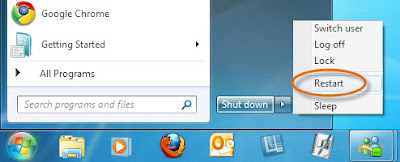
- Go to the start menu > choose Restart option.
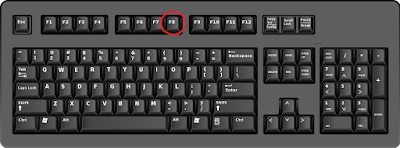
- Start pressing the F8 key once your PC become active.
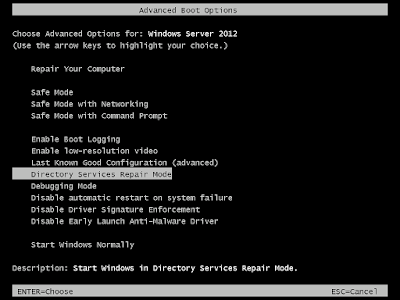
- It will open the Advanced boot options on screen.
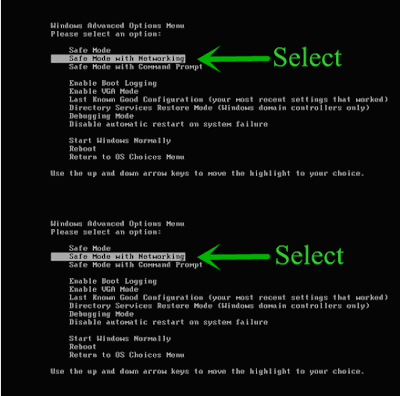
- Select Safe mode with networking > press Enter key.
For Windows 8/10
- From your screen, press power button and click Restart.
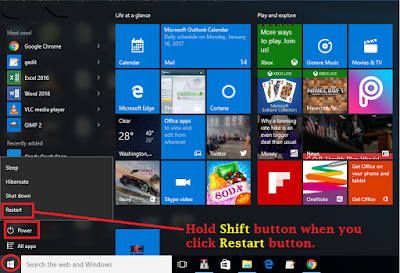
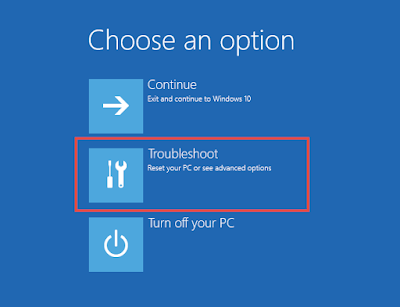
- From choose an option Window, select Troubleshoot option.
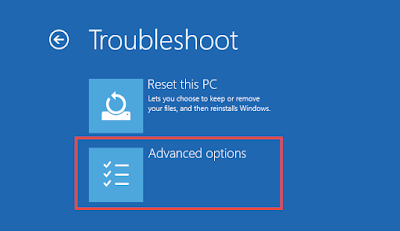
- Then click on the 'Advanced option.
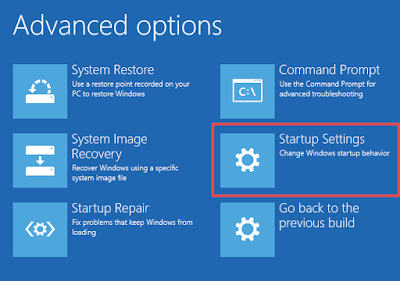
- After that select Start-up setting option.
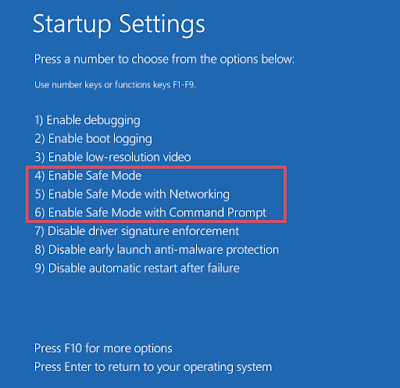
- Select Enable safe mode > press the Restart button.
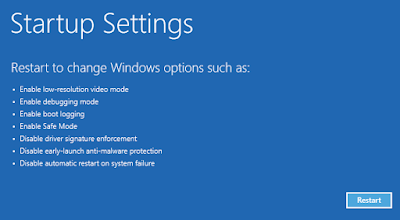
- In order to enable Safe Mode With Networking, Press F5 key.
Method 2 : Removing Energetic Bear From Control Panel
Delete Energetic Bear From Windows 7/Vista
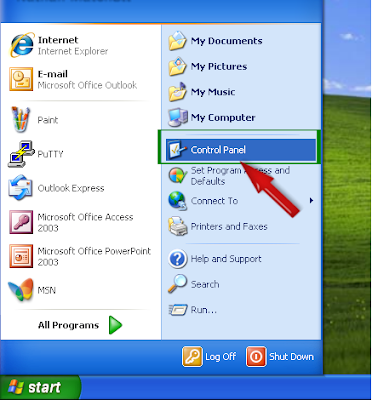
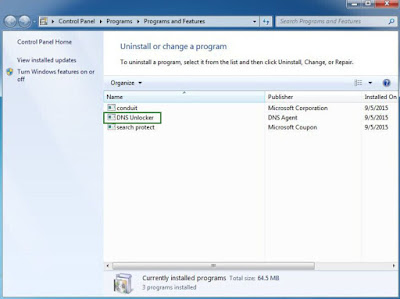
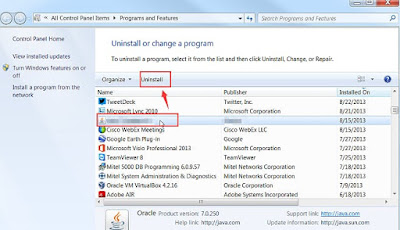
- Open the start menu and then select Control panel.
- From the Programs group, select remove a program option.
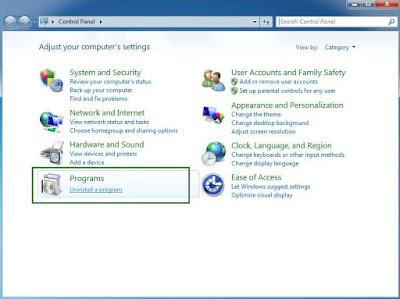
- Select Energetic Bear related program > select uninstall/Change.
Delete Energetic Bear From Windows 8
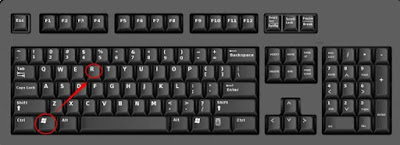
- Press the Win + R buttons at once to open the Run Box.
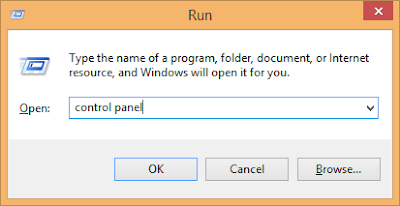
- In the Run box type Control panel and press Enter key.
- Click remove a program option under the Programs group.
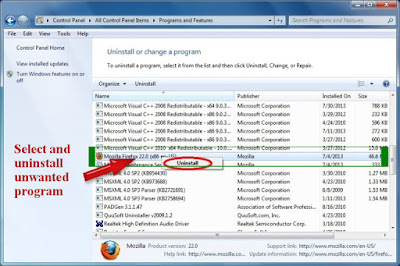
- From installed program select Energetic Bear > click remove option.
Delete Energetic Bear From Windows 10
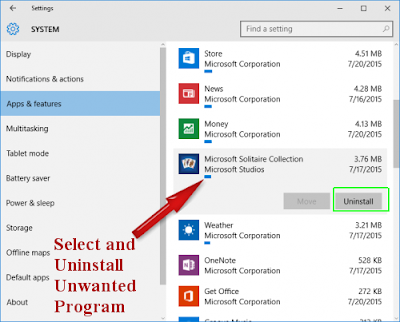
- First click on Start button and select Setting option.
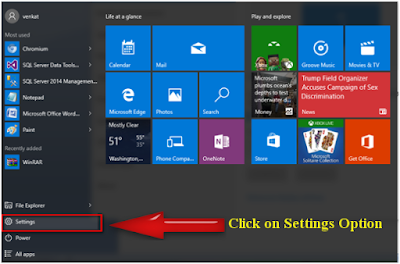
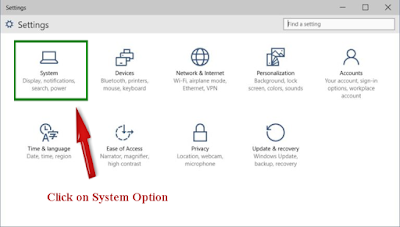
- From the settings menu, select the PC option.
- Now select 'Apps & features' option from the left panel.
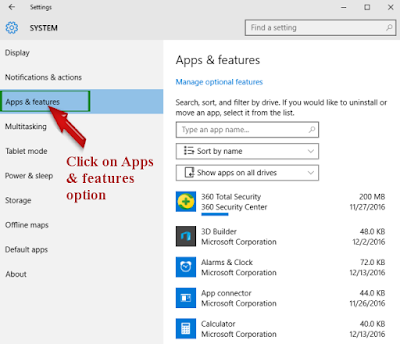
- Select keyword} related program and Delete them.
Method 3 : Stop Related Process To Energetic Bear From Task Manager
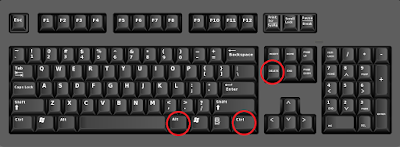
- Press the ALT+Ctrl+Del buttons at once.
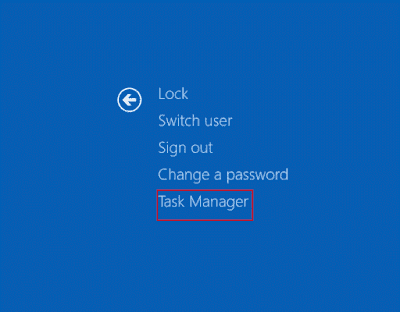
- Then select the Task manager option from the opened list.
- Select malicious or Energetic Bear related process.
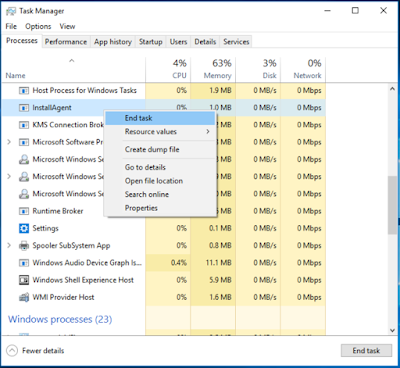
- Finally click on the End Task button.
Method 4 : Delete Energetic Bear From Registry Editor
- Press Win + R button together .
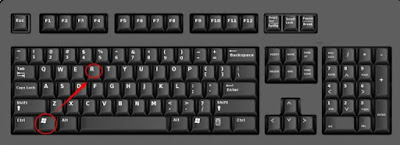
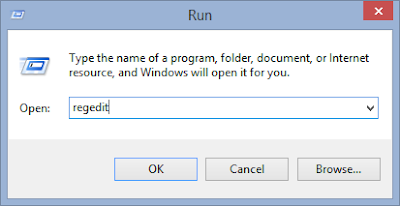
- It will open the Run window on screen.
- Type regedit > click on OK button.
- Search for Energetic Bear related registry and remove them.
HKEY_LOCAL_MACHINESYSTEMCurrentControlSetServicesWpm
HKEY_CURRENT_USERSoftwareMicrosoftInternet ExplorerMain ‘Default_Page_URL’
HKEY_LOCAL_MachineSoftwareClassesWin32.TrojanDropper.Vidro
HKEY_CURRENT_USERSoftwareMicrosoftWindowsCurrentVersionRun ‘.exe’
HKCUSoftwareMicrosoftWindowsCurrentVersionInternet Settingsrandom
HKEY_LOCAL_MACHINESOFTWAREMicrosoftWindowsCurrentVersionrunrandom
HKEY_CURRENT_USERSoftwareMicrosoftWindowsCurrentVersionInternet Settings ‘CertificateRevocation’ = ’0
Method 5 : Delete unwanted extensions, add-ons, plug-ins from Internet Explorer
Delete Energetic Bear From Internet Explorer
- First start the Internet explorer browser.
- Click on the Gear icon from right-top corner.
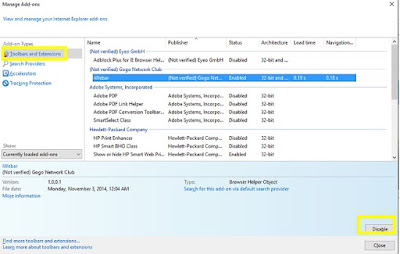
- Click on 'Manage add-ons' > select Tool-bars and Extensions tab.
- Search for Energetic Bear related add-ons > click on 'Disable'
- If add-on can't be deleted then click on remove and click Close.
Delete Energetic Bear From Mozilla Firefox
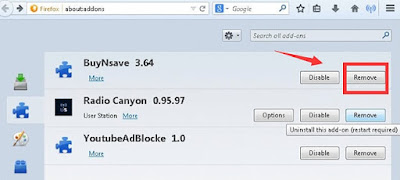
- Start Mozilla Firefox browser and go to menu
- You will get Add-ons Manager tab on your screen.
- In the add-on manager tab, select Extension or Add-on panel
- Select Energetic Bear related add-on > click on remove button
- If the pop-up appear, click on Restart now option.
Delete Energetic Bear From Google chrome
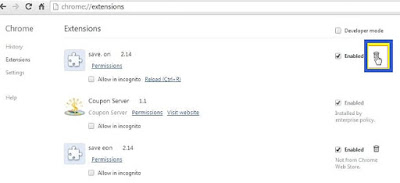
- Start the Google Chrome browser and click on menu button.
- Then click on the More tools and Extensions option
- Find out suspicious extension related to Energetic Bear
- Finally click on 'Recycle Bin' to Delete unwanted extension.
Delete Energetic Bear From Microsoft Edge
Because there is no extension in the Microsoft Edge, hence you need to reset the browser settings to Delete Energetic Bear.
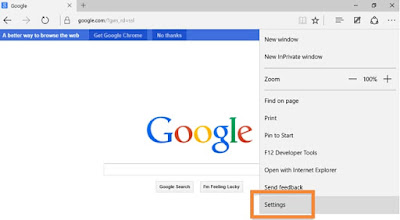
- Open Microsoft Edge on your PC.
- Go to right top corner > tap on More (…) icon > go to Settings.
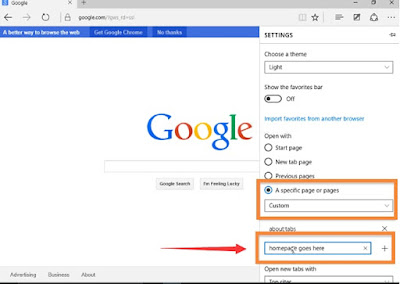
- Now select A specific page or pages from the Open option.
- Select Custom option > enter URL of your desired homepage.

No comments:
Post a Comment